¶ 第一步:打印机连接网络
 |
 |
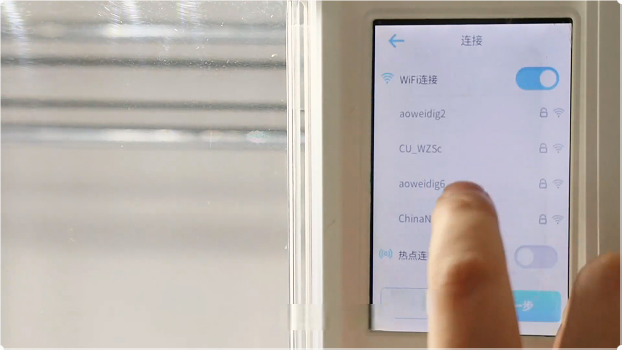 |
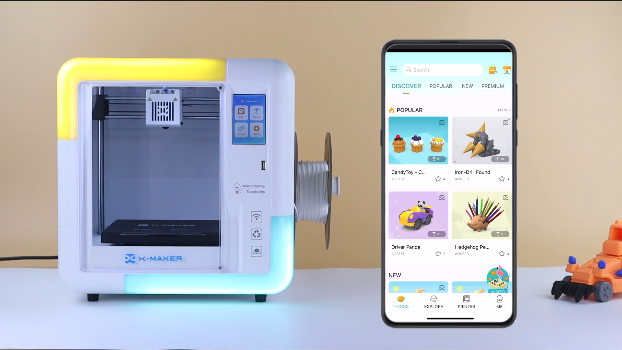
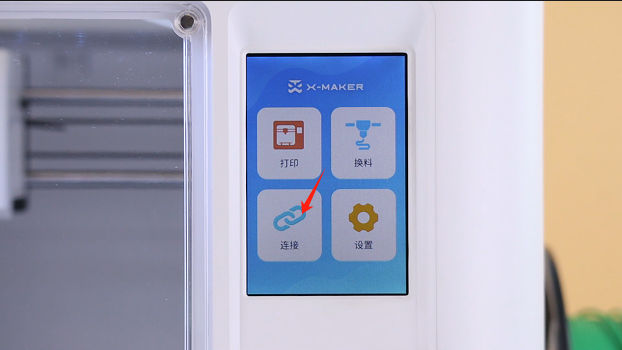
| 1. 以手机连接打印机为例,首先需要将X-MKAER AI+打印机通电,手机下载X-MAKER APP(可在应用商店直接搜索XMAKER下载)。 | 2. 点击打印机屏幕上“连接”键。 | 3. 选择2.4GWiFi。 |
 |
 |
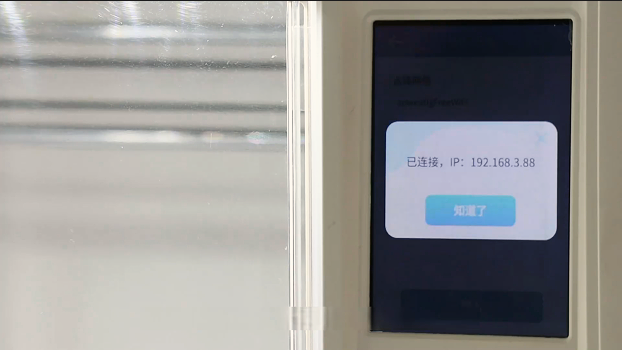 |
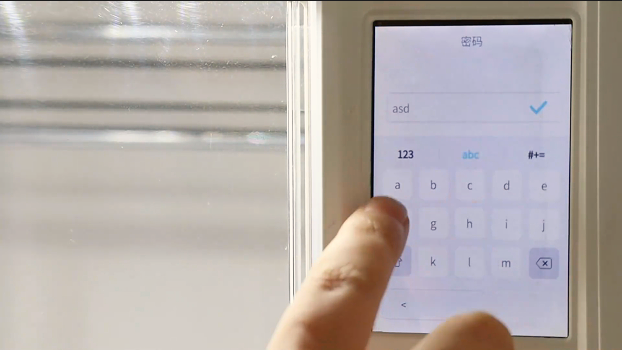
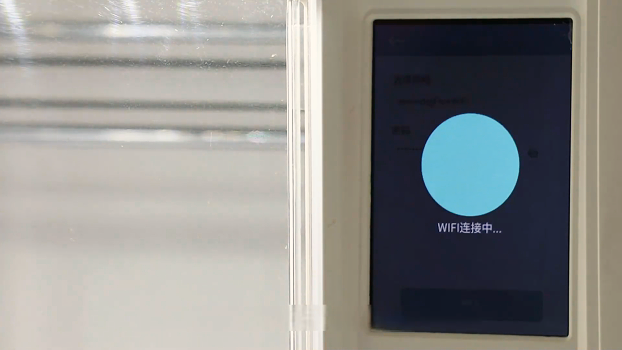
| 4. 输入正确的WiFi密码并连接。 | 5. 等待打印机连接WiFi。 | 6. WiFi连接成功后,会弹出IP地址。此时打印机已成功联网。 |
¶ 第二步:APP连接打印机
 |
 |
 |
 |
|
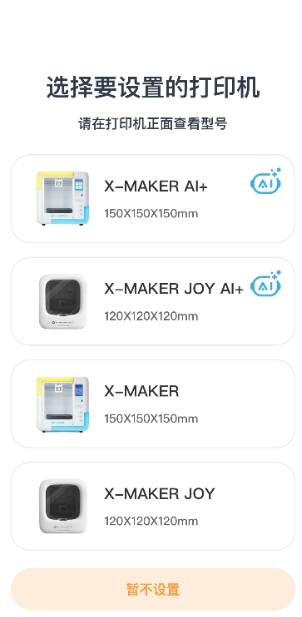
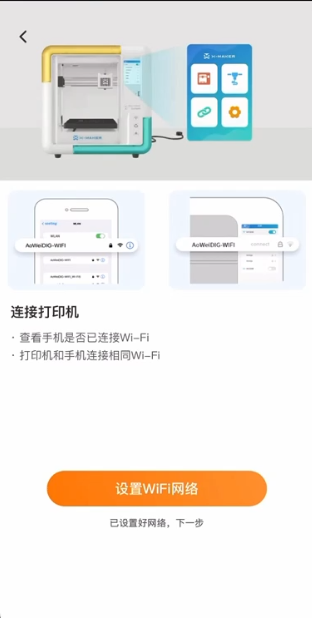
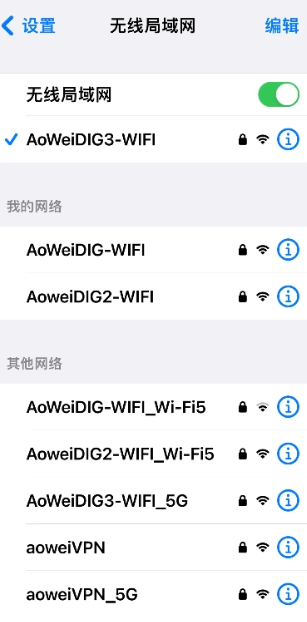
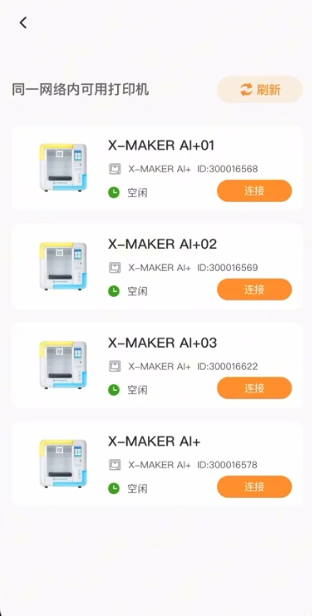
2. 由于打印机我们已经在开箱时进行配置,可直接向后滑动至WiFi设置页面。 | 3. 点击设置WiFi网络,进入手机WiFi界面,选择打印机连接的2.4GWiFi连接。 | 4. WiFi连接成功后,在弹出的打印机界面,选择对应的打印机,点击连接。 |
 |
 |
 |
|
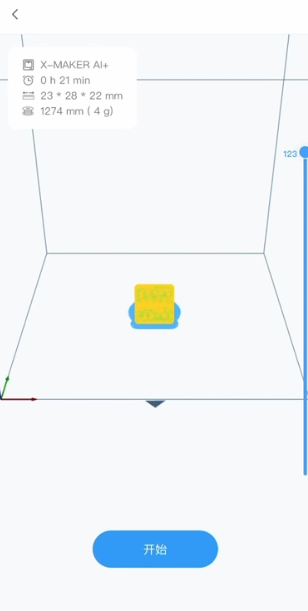
| 5. 连接成功后会自动跳转至下一页面,并弹出一些可供体验的打印模型。 | 6. 点击打印即可将模型发送到打印机进行打印。 | 7. APP会显示打印进度和相关操作,可以对打印机进行各种操作。 |