¶ 一、指示灯状态速查表(指示灯状态说明)
| 灯光状态 | 含义 | 用户操作建议 |
|---|---|---|
| 黄灯闪烁 | 配网系统正在启动,还没就绪 | 等待约 30–60 秒变为常亮,不要重复按复位键 |
| 黄灯常亮 | 已进入配网状态,等待配网 | 正常状态,此时在 App 中开始配网、输入 WiFi 密码去连接机器 |
| 蓝灯闪烁 | 配网中表示正在连接网络; 配网完成后表示打印机在工作状态(进料、打印中) |
此刻正在配网,请等待10–30 秒后转为蓝灯常亮,过程中请勿重启设备 |
| 蓝灯常亮 | 已连接网络,待机中 | 可开始打印。可在 X-MAKER App 的设备页查看打印机状态。 |
| 蓝→橙渐变 | 正在升温,喷头高温 | 注意高温,请勿触碰喷头 |
| 橙→蓝渐变 | 正在降温,此时喷头温度较高 | 请勿触碰喷头,等降温完成再操作喷头 |
| 红灯闪烁 | 报错:断网/配网密码输错/设备故障 | 按照红色灯光配网排查 |

二、根据底部指示灯排查配网状态情况
¶ 1. 打印状态灯:红色闪烁
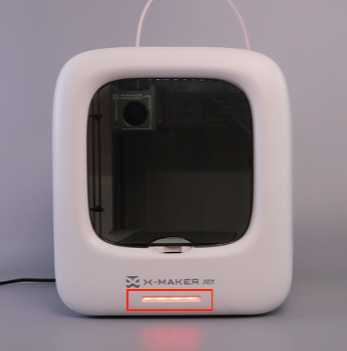
🔜常见问题1:WiFi是5GHz网络(目前X‑MAKER JOY AI + 机型已升级硬件,支持 5GHz WiFi 频段)
解答:请检查当前网络频段是否为5GHz频段,因为本打印机仅兼容2.4GHz频段的WiFi连接,且不支持guest模式(访客模式,该模式下网络访问可能受限)。鉴于多数现代路由器支持双频(2.4GHz与5GHz),需登录路由器管理后台手动调整路由器设置,确保为打印机分配一个独立的2.4GHz频段的WiFi网络。该操作可通过路由器管理界面完成配置
🔜常见问题2:WiFi密码输入错误
解答:若因WiFi密码输入错误导致X-MAKER JOY打印机配网失败,按照以下步骤执行网络重置与重新配网:
重置打印机:长按打印机背面的红色复位按钮,听到 “滴” 提示音后松开,指示灯会自动切换至黄灯常亮,此时代表设备已进入待配网状态。
重新配网:启动打印机的WiFi配网流程,确保在连接WiFi时输入正确的网络密码。
🔜常见问题3:断网
解答:当打印机开机后显示红灯,表明设备当前处于断网状态,常见原因:设备被移至距路由器较远的位置、路由器重启后未自动重连、WiFi 名称或密码已被修改。为了解决此问题,请执行以下快速恢复步骤:
将打印机移动至靠近路由器的位置
重置配置网络:长按打印机背面的红色复位按钮,听到 “滴” 提示音后松开,同时观察指示灯由红灯转为稳定的黄色且不再闪烁。这表明打印机网络设置已被重置,并准备重新配置。
重新配网:随后,按照打印机的配网指南重新进行网络配置,确保所有设置准确无误,特别是WiFi频段的确认和密码的输入。

2. 打印机状态灯:黄灯常亮
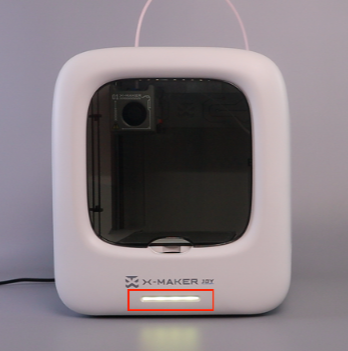
🔜常见问题1:黄灯常亮,但 App 一直提示网络异常 / 连接失败 / 搜索不到
解答:设备手动重启之后误触发红色复位按键,已保存的网络配置被清除,当前处于待配网状态。
处理步骤:关闭打印机电源,静置 3–5 分钟后重新开机;重新进行app上的配网操作即可
重新复位打印机(长按红色复位键至「滴」声);
在移动设备 WiFi 列表中可查看到设备热点「X-MAKER JOY」。
重要提醒:「X-MAKER JOY」该热点为打印机配网临时热点,用于 WiFi 配置交互,不需要手动连接,配网时 App 会自动切换,在弹出的热点对话框点「确认」即可。手动连接该热点会造成移动设备网络中断,直接导致配网失败

3. 打印机状态灯:黄色闪烁
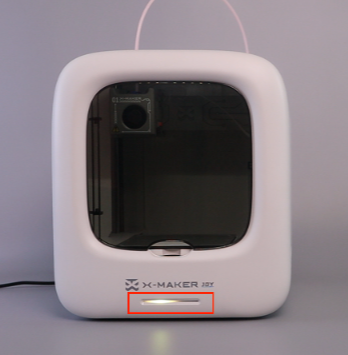
🔜常见问题:打印机状态灯长时间黄色闪烁
解答:配网服务尚未启动完成。处理:等待指示灯转为黄灯常亮后重新配网;若指示灯持续闪烁无状态切换,断电重启打印机后重试
¶ 4. 打印机状态灯:蓝色常亮
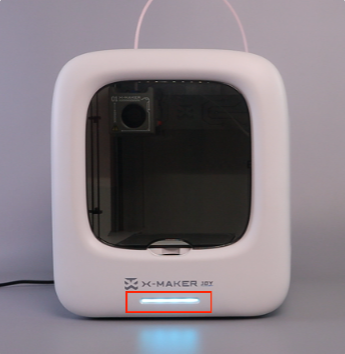
🔜常见问题1:App 无法搜索到打印机设备
解答:确认手机 / 平板与打印机连接的是同一个 WiFi;请重启APP/路由器/打印机重新连接;确认WiFi不是guest模式(访客模式,网络访问会受限)。
🔜常见问题2:搜索到打印机但是连接失败
解答:打印机已配网成功,可能是WiFi连接不稳定,请重启APP/路由器/打印机重新连接。也有可能连接的WiFi是双频的混合WiFi,需要手动设置路由器,为打印机分配一个单独的2.4GWiFi。然后长按打印机背面红色复位键对打印机网络进行重置,再以新的2.4GWiFi进行配网。故障原因也可能为 App 权限授予不完整。处理:卸载并重新安装 X-MAKER APP,安装后授予全部权限,并选择「始终允许」而非「仅本次允许」或者「拒绝」
🔜常见问题3:连接上打印机,页面停留在初始引导页,持续显示连接中
解答:关闭 App 后重新打开,跳过初始引导页,直接进入设备页面
¶ 5. 打印机状态灯:蓝灯闪烁
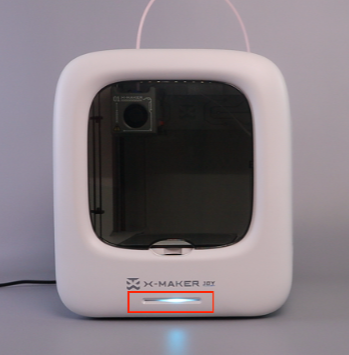
解答:打印机正在连接网络,请等待指示灯转为蓝灯常亮后再连接。

三、手机 / App 侧常见问题
| 现象 | 原因 | 处理 |
|---|---|---|
| App 里始终搜不到打印机 | App 版本下载错误 | 应用市场里面手机端下载 X-MAKER(橙色图标);平板端下载 X-MAKER HD(橙色图标),请下载正确的版本软件 |
| 配网后手机无法连接网络 | 手动连接打印机临时热点「X-MAKER JOY」 | 点开WIFI页面将WIFI更改成自己家里使用的WIFI |
| 改了 WiFi 密码后打印机离线 | 机器里存的还是旧密码 | 长按红色复位键重置网络配置,从头重新配网 |
| App 上传模型失败、报「10」错误 | 网络信号质量差,或打印机存储空间已满 | App →设备 → 右上角设置 →下滑到底部 → 恢复出厂设置;网络差时移近打印机或者重启路由器 |
| 上传模型很慢、超时 | 打印机所处位置 WiFi 信号强度不足 | 将打印机靠近路由器放置,或重启路由器优化信号 |

信号与摆放建议
| 摆放情况 | 信号评估与建议 |
|---|---|
| 与路由器同一房间 | 最佳,可正常使用 |
| 隔一堵墙的相邻房间 | 良好,通常不影响设备正常使用 |
| 不同楼层 / 地下室 | 信号穿楼板衰减明显,建议在楼层间加 WiFi 中继器或者搬至距离WiFi近一点的地方 |
| 靠近微波炉、无绳电话 | 这些设备同样工作在 2.4GHz,会互相干扰,至少距离 1 米以上 |
| 金属柜 / 封闭柜内 | 金属会明显削弱 WiFi 信号,放在开放台面上 |

配网自检清单(先检查一遍)
- □ WiFi 是 2.4GHz(部分机型目前已经支持5GHz)
- □ 手机和打印机连的是同一个 WiFi
- □ App 版本正确(手机橙色 X-MAKER/平板橙色 X-MAKER HD)
- □ App 权限全部允许(尤其本地网络权限)
- □ 复位操作正确:长按红色复位键直到听到「滴」声再松开
- □ 黄灯常亮(而非闪烁)时才开始配网
- □ 禁止手动连接设备热点「X-MAKER JOY」